
Exchange Server 2013 qurulması

Salam, Əziz Dostlar. Bu məqaləmizdə “Windows Server 2012 R2” üzərinə “Exchange 2013” qurulmasını nəzərdən keçirəcəyik. “Exchange 2013” üçün sistem tələblərini aşağıdakı linkləri istifadə edərək öyrənə bilərsiniz.
http://technet.microsoft.com/en-us/library/aa996719%28v=exchg.150%29.aspx
Yükləmə linki: http://technet.microsoft.com/en-us/evalcenter/hh973395.aspx
Verilmiş linkdə Exchange 2013 “exe” faylı olaraq yüklənməkdədir. Bu faylı istədiyimiz bir qovluğa çıxara bilərik.
Supported operating systems for Exchange 2013:
|
Component |
Requirement |
| Mailbox and Client Access server roles | One of the following:
|
| Management tools | One of the following:
|
İlk olaraq “Exchange 2013” qurulacaq serverimizi “Active Directory” mühitinə əlavə edirik. Bundan sonra isə lazım olan komponentləri yükləmək lazım gələcək. Bu servisləri “Add Feature” bölümündən yükləyə bildiyimiz kimi “Power Shell” üzərindən də qura bilərik.
Ehtiyac olan servisləri “Power Shell” üzərindən ardıcıllıqla yüləyək:
1. install-windowsFeature Rsat-ADDS
2. Install-WindowsFeature AS-HTTP-Activation, Desktop-Experience, NET-Framework-45-Features, RPC-over-HTTP-proxy, RSAT-Clustering, RSAT-Clustering-CmdInterface, Web-Mgmt-Console, WAS-Process-Model, Web-Asp-Net45, Web-Basic-Auth, Web-Client-Auth, Web-Digest-Auth, Web-Dir-Browsing, Web-Dyn-Compression, Web-Http-Errors, Web-Http-Logging, Web-Http-Redirect, Web-Http-Tracing, Web-ISAPI-Ext, Web-ISAPI-Filter, Web-Lgcy-Mgmt-Console, Web-Metabase, Web-Mgmt-Console, Web-Mgmt-Service, Web-Net-Ext45, Web-Request-Monitor, Web-Server, Web-Stat-Compression, Web-Static-Content, Web-Windows-Auth, Web-WMI, Windows-Identity-Foundation
Servislərimizin qurulması tamamlandıqdan sonra serverimizin yenidən başladılmasına ehtiyac var.
Lazımlı servisləri yüklədikdən sonra, “Active Directory” mühitimizi “Exchange 2013” qurulması üçün hazırlayaq.”Power Shell” və ya “Command Prompt” (cmd) üzərində “Exchange 2013” fayllarının yerləşdiyi qovluğa və ya diskə keçib aşağıdakı əmri icra edirik:
“setup /PrepareAD /OrganizationName:technet /IAcceptExchangeServerLicenseTerms”

Bu addımı da uğurla tamamladıqdan sonra serverimizə qurmalı olduğumuz üç proqram vardır ki, bunları aşağıdakı linklərdən yükləyə bilərsiniz:
1. Unified Communications Managed API 4.0 Runtime
2. Microsoft Office 2010 Filter Pack 64 bit
3. Microsoft Office 2010 Filter Pack SP1 64 bit

Bu üç proqramı yükləyib qurulmasını tamamladıqdan sonra, artıq “Exchange 2013“-ün yüklənməsinə keçə bilərik.
Artıq “Setup” faylını işlədərək “Exchange 2013“-ün qurulmasına başlayaq.

İlk pəncərədə “Check for Updates?” sualı ilə qarşılaşırıq ki, bu da bizdən ən son yenilənmələri yoxlayıb-yoxlamayacağını soruşur.

Növbəti “Introduction” pəncərəsi isə bir qarşılama ekranıdır və bizə “Exchange 2013” haqqında qısa məlumat verir.

Bu addımda isə sözləşməni qəbul edib davam edirik.

“Recommended Settings” bölümündə, yükləmə zamanı yarana biləcək problemlər barəsində avtomatik olaraq Microsoft şirkətinə bildirimlər və kömək üçün müraciət edilmək istənilib-istənilmədiyi soruşulur. Biz “Use recommended settings” qutucuğunu işarələdik.

“Server Role Selection” bölməsində artıq qurulmasını istədiyimiz rulları seçirik. Şəkildəndə görüldüyü kimi, “Exchange 2010” üzərində istifadə olunan beş rule “Exchange 2013” üzərində ikiyə endirilmişdir. “Client Access role“-dan başqa digər bütün rullar “Mailbox role” içərisinə daşınmışdır.

“Installation Space and Location” pəncərəsində “Exchange 2013” üçün tələb olunan yaddaş miqdarı və qurulacağı disk və qovluq göstərilir.
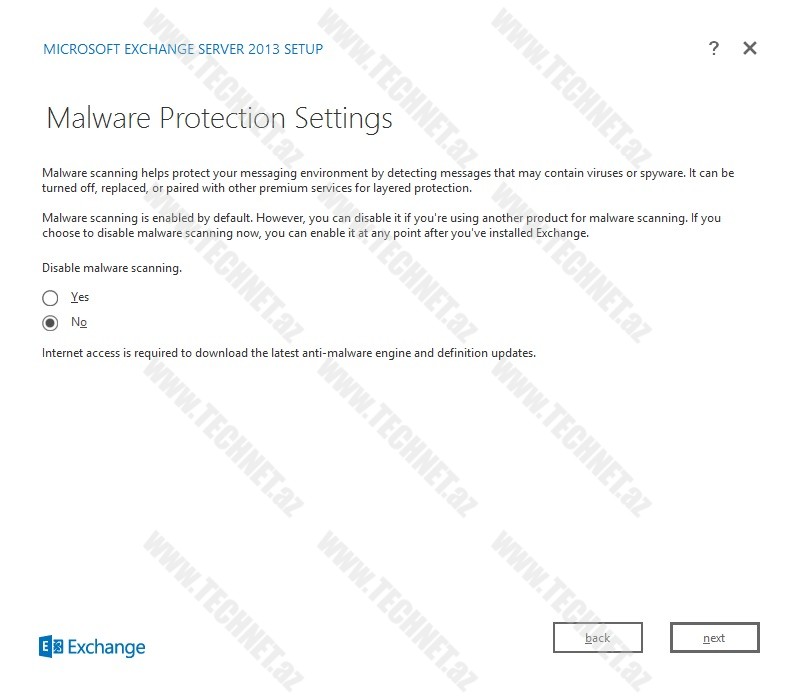
“Malware Protection Settings” bölməsində ” Malware” yoxlamasını sonradan quraşdıracağımız üçün “No” deyərək davam edirik.

Növbəti addımda sistemimizin “Exchnage 2013” üçün hazırlığı yoxlanılır. Əgər heç bir problemlə qarşılaşmırıqsa “Install” deyərək “Exchange 2013“-ün qurulmasına başlayırıq.

On dörd addımdan ibarət olan qurulma işləri sistemimizin göstəricilərindən asılı olaraq bir az vaxt apara bilər.

Bu pəncərə qarşımıza çıxdığında artıq “Exchange 2013” qurulmuş vəziyyətdədir deməkdir. “Next” deyirik.

“Setup Completed” pəncərəsi son addım olaraq qarşımızdadır. “Launch Exchange Administration Center after finishing Exchange setup” qutucuğunu işarələyək qurulma işləri tamalandıqdan dərhal sonra “EAC” (Exchange Administration Center) pəncərəsinin açılmasını təmin edə bilərik. “Finish” deyərək yükləmə işini tamamlayırıq.
“EMC” (Exchange Management Console) “Exchange 2013” üzərində istifadə olunamamaqdadır. “Exchange 2013” üzərində bütün konfiqurasiyaları “EAC” (Exchange Administration Center) üzərindən həyata keçirəcəyik.

Bunun üçün borwser-imizi açaraq “https://serveradı.domain adı /ecp” yazmağımız kifayət edəcəkdir.
Bu günlük bu qədər, Əziz Dostlar. Gələcək məqalələrdə görüşmək ümidi ilə.


Şərhlər ( 3 )
Yararlı məlumata görə Minnətdaram,
Çox sağolun ki, oxuyub qiymətləndirirsiniz. Yararlı olmağı Sevindiricidi.
salam exchange serveri quracagim server domainde olmalidir?